Domain edpm.de kaufen?
Wir ziehen mit dem Projekt
edpm.de um.
Sind Sie am Kauf der Domain
edpm.de interessiert?
domain@kv-gmbh.de · 0541-91531010
Domain edpm.de kaufen?
Wie Rechtsklick mit Touchpad?
Um mit einem Touchpad einen Rechtsklick durchzuführen, gibt es verschiedene Möglichkeiten, je nachdem welches Betriebssystem du verwendest. Bei den meisten modernen Touchpads kannst du einen Rechtsklick durchführen, indem du mit zwei Fingern gleichzeitig auf das Touchpad tippst oder klickst. Alternativ kannst du auch die untere rechte Ecke des Touchpads leicht antippen, um einen Rechtsklick auszulösen. Falls diese Methoden nicht funktionieren, kannst du auch die Einstellungen deines Touchpads überprüfen, um zu sehen, ob es spezielle Optionen für die Rechtsklick-Funktion gibt. Wenn du immer noch Schwierigkeiten hast, könntest du auch eine externe Maus anschließen, um einen Rechtsklick durchzuführen. **
Was ist ein Rechtsklick?
Ein Rechtsklick ist eine Mausaktion, bei der man die rechte Maustaste verwendet, anstatt die linke Maustaste zu klicken. Durch einen Rechtsklick öffnet sich in der Regel ein Kontextmenü mit verschiedenen Optionen, die je nach dem Ort, an dem der Rechtsklick ausgeführt wurde, variieren können. Diese Optionen können beispielsweise das Kopieren, Einfügen, Löschen oder Umbenennen von Dateien und Ordnern sein. Ein Rechtsklick kann auch in verschiedenen Anwendungen und Programmen verwendet werden, um zusätzliche Funktionen oder Einstellungen aufzurufen. Es ist eine grundlegende Mausaktion, die in der Computerbedienung weit verbreitet ist. **

Ähnliche Suchbegriffe für Rechtsklick
Top-Angebote
Produkte zum Begriff Rechtsklick:
-
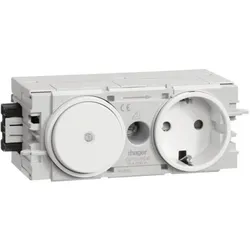
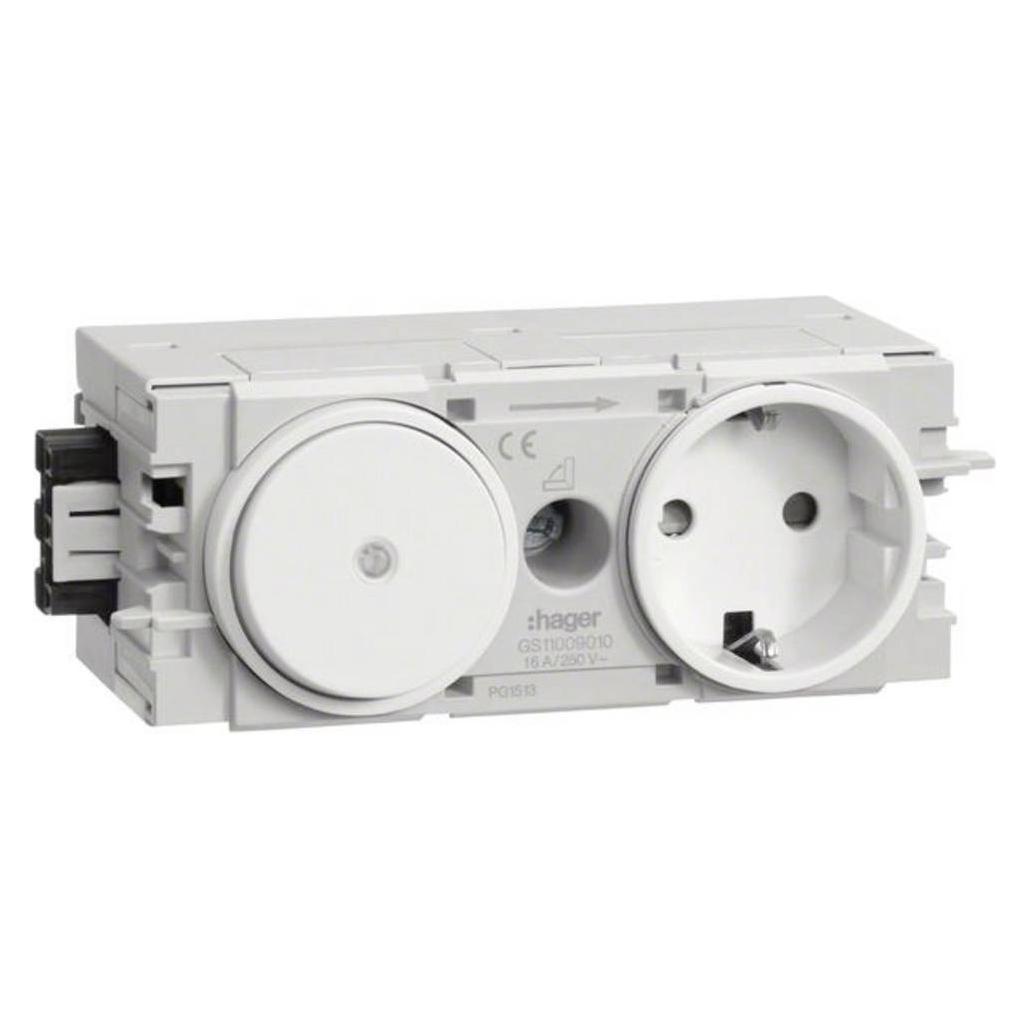
Tehalit Steckdose+Schalter GS11019016Ausführung=Steckdose CEE 7/3 (Typ F)Mitschaltender Neutralleiter=jaSchutzkontakt=ErdungsclipsAnzahl der aktiven Kontakte (rund)=2Mit Signallampe=neinMax. Stromstärke der USB-Stromversorgung=0 AAnzahl der Einheiten=2Anzahl der Module (bei Modulbauweise)=2Anzahl der Steckdosen schaltbar=1Anzahl der Phasen=1Aufdruck/Kennzeichnung=ohneAnschlussart=sonstigeMit Klappdeckel=neinMit erhöhtem Berührungsschutz=jaTextfeld/Beschriftungsfläche=jaFarbe=weißRAL-Nummer (ähnlich)=9016Metallicfarbe=neinTransparent=neinAbschließbar=neinAuswurfmechanismus=neinIsolierter Einbau=jaMit Funktionsbeleuchtung=jaMit Orientierungslicht=neinÜberspannungsschutz=neinFehlerstromschutz=neinMit Feinsicherung=neinSonderstromversorgung=ohne SonderstromversorgungMontageart=GeräteeinbaukanalBefestigungsart=RastbefestigungWerkstoff=KunststoffWerkstoffgüte=ThermoplastHalogenfrei=jaOberflächenschutz=unbehandeltAusführung der Ob...53,18 €*Versand: 5,99 €Sichere Weiterleitung zum Anbieter

-
Wie geht Rechtsklick ohne Maus?
Rechtsklick ohne Maus kann auf verschiedenen Arten durchgeführt werden, je nachdem welches Betriebssystem und welche Einstellungen verwendet werden. Eine Möglichkeit ist die Verwendung der Tastenkombination "Shift + F10" auf der Tastatur, um einen Rechtsklick an der aktuellen Cursorposition auszuführen. In einigen Anwendungen kann auch die Taste "Menü" auf der Tastatur verwendet werden, um ein Kontextmenü zu öffnen. Alternativ kann auch die Funktion "Rechtsklick simulieren" in den Einstellungen von Windows aktiviert werden, um mit einer speziellen Tastenkombination einen Rechtsklick auszuführen. Es gibt auch Programme und Tools, die es ermöglichen, einen Rechtsklick ohne Maus durchzuführen, indem sie alternative Methoden wie Gesten oder Tastenkombinationen unterstützen. **
-
Warum funktioniert der Rechtsklick nicht?
Es gibt mehrere mögliche Gründe, warum der Rechtsklick nicht funktioniert. Es könnte ein Problem mit der Maus oder dem Touchpad selbst geben, wie zum Beispiel ein defekter Schalter oder eine fehlerhafte Verbindung. Es ist auch möglich, dass das Betriebssystem oder die Software, die du verwendest, den Rechtsklick deaktiviert hat. Es könnte auch sein, dass du versuchst, den Rechtsklick an einer Stelle auszuführen, an der er nicht unterstützt wird, wie zum Beispiel auf dem Desktop oder in bestimmten Anwendungen. **
-
Wie kann man beim Macbook Rechtsklick?
Beim Macbook kann man mit verschiedenen Methoden einen Rechtsklick ausführen. Eine Möglichkeit ist, die "Control"-Taste auf der Tastatur zu drücken und gleichzeitig auf das Trackpad zu klicken. Eine andere Möglichkeit ist, die "Secondary Click" Option in den Trackpad-Einstellungen zu aktivieren, um mit zwei Fingern auf das Trackpad zu tippen. Man kann auch mit zwei Fingern auf das Trackpad klicken, um einen Rechtsklick auszuführen. Alternativ kann man auch eine externe Maus anschließen und mit der rechten Maustaste einen Rechtsklick durchführen. **
-
Wie geht ein Rechtsklick bei Mac?
Ein Rechtsklick bei einem Mac kann auf verschiedene Arten ausgeführt werden, abhängig von den Einstellungen deines Trackpads oder deiner Maus. Standardmäßig kannst du einen Rechtsklick auf einem Mac durch Drücken der "Control"-Taste auf deiner Tastatur und gleichzeitigem Klicken mit der Maus oder dem Trackpad ausführen. Alternativ kannst du in den Systemeinstellungen unter "Trackpad" oder "Maus" die Option "Rechtsklick" aktivieren, um einen Rechtsklick durch einfaches Klicken mit zwei Fingern auf dem Trackpad oder durch Drücken der rechten Maustaste auszuführen. Es gibt auch die Möglichkeit, einen Rechtsklick durch langes Drücken auf dem Trackpad oder durch Aktivieren der "Secondary Click" Option in den Einstellungen zu ermöglichen. Wie genau möchtest du deinen Rechtsklick auf dem Mac ausführen? **

Wie funktioniert der Rechtsklick in osu?
In osu! wird der Rechtsklick verwendet, um die "Rechtsklick"-Aktion auszuführen, die je nach Spielmodus unterschiedlich sein kann. Im Standard-Modus wird der Rechtsklick verwendet, um Noten zu treffen, während im Mania-Modus der Rechtsklick verwendet wird, um Tastenanschläge auszulösen. Der Rechtsklick kann auch verwendet werden, um Menüs und Optionen in osu! zu öffnen. **
Warum funktioniert der Rechtsklick nicht mehr?
Es gibt verschiedene Gründe, warum der Rechtsklick nicht mehr funktionieren könnte. Es könnte ein Problem mit der Maus oder dem Touchpad geben, beispielsweise ein Hardwaredefekt oder ein Treiberproblem. Es ist auch möglich, dass eine Software oder Einstellung das Verhalten des Rechtsklicks beeinflusst oder deaktiviert hat. Es könnte hilfreich sein, die Maus- oder Touchpad-Einstellungen zu überprüfen und gegebenenfalls die Treiber zu aktualisieren. **
Top-Angebote
Produkte zum Begriff Rechtsklick:
-
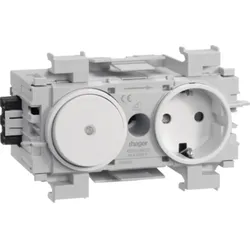
Tehalit, Steckdose, Steckdose+SchalterTehalit Steckdose+Schalter GS11009016 Hersteller: Tehalit Bezeichnung: Steckdose+Schalter C-Profil, vws Typ: GS11009016 Ausführung: SCHUKO Schutzkontakt: ja Schutzleiterkontakt rund: nein Mit Signallampe: nein Mit eingebauter USB-Spannungsversorgung: nein Anzahl der Einheiten: 2 Anzahl der Module (bei Modulbauweise): 2 Anzahl der Steckdosen schaltbar: 1 Anzahl der Phasen: 1 Aufdruck/Kennzeichnung: ohne Anschlussart: Steckklemme Mit Klappdeckel: nein Mit erhöhtem Berührungsschutz: ja Textfeld/Beschriftungsfläche: ja Farbe: verkehrsweiß RAL-Nummer (ähnlich): 9016 Transparent: nein Abschließbar: nein Auswurfmechanismus: nein Isolierter Einbau: ja Mit Funktionsbeleuchtung: nein Mit Orientierungslicht: nein Überspannungsschutz: nein Fehlerstromschutz: nein Mit Feinsicherung: nein Sonderstromversorgung: ohne Sonderstromversorgung Montageart: Geräteeinbaukanal Befestigungsart: Krallen-/Schraubbefestigung Werkstoff: sonstige Werkstoffgüte: sonstige Halogenfrei: ja Oberflächenschutz: unbehandelt Ausführung der Oberfläche: matt Antibakterielle Behandlung: nein Mit Ein-/Ausschalter: ja Mit Durchschleiffunktion: ja Verdrehter Zentraleinsatz: nein Nennstrom: 16 A Nennspannung: 250 V Frequenz: 50..60 Hz Bemessungsfehlerstrom: 0 mA Geeignet für Schutzart (IP): IP20 Schlagfestigkeit: IK07 Gerätebreite: 120 mm Gerätehöhe: 50 mm Gerätetiefe: 61 mm Kompatibel mit Apple HomeKit: nein Kompatibel mit Google Assistant: nein Kompatibel mit Amazon Alexa: nein IFTTT-Unterstützung verfügbar: nein Für "erschwerte Bedingungen" (nach VDE): nein Tehalit Steckdose+Schalter GS11009016: weitere Details Steckdose+Schalter mit Wago Steck-/Klemmtechnik C-Profil in verkehrsweiß. Kanalsteckdose 1-fach und Schalter, mit erhöhtem Berührungsschutz, vorverdrahtet, mit Schnellbefestigung für C-Profil Geräteeinbau, anreihbar durch 3-poliges Steckverbindersystem. Leitungsanschluss über Steckklemmen 1,5 - 2,5 mm2 oder über verpolungssicheres Steckverbindersystem. , EAN: 4012740993661.63,10 €*Versand: 0,00 €Sichere Weiterleitung zum Anbieter
-
Tehalit Steckdose+Schalter GS11019016Ausführung=Steckdose CEE 7/3 (Typ F)Mitschaltender Neutralleiter=jaSchutzkontakt=ErdungsclipsAnzahl der aktiven Kontakte (rund)=2Mit Signallampe=neinMax. Stromstärke der USB-Stromversorgung=0 AAnzahl der Einheiten=2Anzahl der Module (bei Modulbauweise)=2Anzahl der Steckdosen schaltbar=1Anzahl der Phasen=1Aufdruck/Kennzeichnung=ohneAnschlussart=sonstigeMit Klappdeckel=neinMit erhöhtem Berührungsschutz=jaTextfeld/Beschriftungsfläche=jaFarbe=weißRAL-Nummer (ähnlich)=9016Metallicfarbe=neinTransparent=neinAbschließbar=neinAuswurfmechanismus=neinIsolierter Einbau=jaMit Funktionsbeleuchtung=jaMit Orientierungslicht=neinÜberspannungsschutz=neinFehlerstromschutz=neinMit Feinsicherung=neinSonderstromversorgung=ohne SonderstromversorgungMontageart=GeräteeinbaukanalBefestigungsart=RastbefestigungWerkstoff=KunststoffWerkstoffgüte=ThermoplastHalogenfrei=jaOberflächenschutz=unbehandeltAusführung der Ob...53,18 €*Versand: 5,99 €Sichere Weiterleitung zum Anbieter
-
Wie Rechtsklick mit Touchpad?
Um mit einem Touchpad einen Rechtsklick durchzuführen, gibt es verschiedene Möglichkeiten, je nachdem welches Betriebssystem du verwendest. Bei den meisten modernen Touchpads kannst du einen Rechtsklick durchführen, indem du mit zwei Fingern gleichzeitig auf das Touchpad tippst oder klickst. Alternativ kannst du auch die untere rechte Ecke des Touchpads leicht antippen, um einen Rechtsklick auszulösen. Falls diese Methoden nicht funktionieren, kannst du auch die Einstellungen deines Touchpads überprüfen, um zu sehen, ob es spezielle Optionen für die Rechtsklick-Funktion gibt. Wenn du immer noch Schwierigkeiten hast, könntest du auch eine externe Maus anschließen, um einen Rechtsklick durchzuführen. **
-
Was ist ein Rechtsklick?
Ein Rechtsklick ist eine Mausaktion, bei der man die rechte Maustaste verwendet, anstatt die linke Maustaste zu klicken. Durch einen Rechtsklick öffnet sich in der Regel ein Kontextmenü mit verschiedenen Optionen, die je nach dem Ort, an dem der Rechtsklick ausgeführt wurde, variieren können. Diese Optionen können beispielsweise das Kopieren, Einfügen, Löschen oder Umbenennen von Dateien und Ordnern sein. Ein Rechtsklick kann auch in verschiedenen Anwendungen und Programmen verwendet werden, um zusätzliche Funktionen oder Einstellungen aufzurufen. Es ist eine grundlegende Mausaktion, die in der Computerbedienung weit verbreitet ist. **
-
Wie geht Rechtsklick ohne Maus?
Rechtsklick ohne Maus kann auf verschiedenen Arten durchgeführt werden, je nachdem welches Betriebssystem und welche Einstellungen verwendet werden. Eine Möglichkeit ist die Verwendung der Tastenkombination "Shift + F10" auf der Tastatur, um einen Rechtsklick an der aktuellen Cursorposition auszuführen. In einigen Anwendungen kann auch die Taste "Menü" auf der Tastatur verwendet werden, um ein Kontextmenü zu öffnen. Alternativ kann auch die Funktion "Rechtsklick simulieren" in den Einstellungen von Windows aktiviert werden, um mit einer speziellen Tastenkombination einen Rechtsklick auszuführen. Es gibt auch Programme und Tools, die es ermöglichen, einen Rechtsklick ohne Maus durchzuführen, indem sie alternative Methoden wie Gesten oder Tastenkombinationen unterstützen. **
-
Warum funktioniert der Rechtsklick nicht?
Es gibt mehrere mögliche Gründe, warum der Rechtsklick nicht funktioniert. Es könnte ein Problem mit der Maus oder dem Touchpad selbst geben, wie zum Beispiel ein defekter Schalter oder eine fehlerhafte Verbindung. Es ist auch möglich, dass das Betriebssystem oder die Software, die du verwendest, den Rechtsklick deaktiviert hat. Es könnte auch sein, dass du versuchst, den Rechtsklick an einer Stelle auszuführen, an der er nicht unterstützt wird, wie zum Beispiel auf dem Desktop oder in bestimmten Anwendungen. **
Ähnliche Suchbegriffe für Rechtsklick
-
Vogel, Friederike: Praxisbuch Kita-LeitungPraxisbuch Kita-Leitung , Wie der Einstieg in Führungsaufgaben gelingt , Bremsleuchte > Lichter & Leuchten , Erscheinungsjahr: 20240731, Produktform: Kartoniert, Autoren: Vogel, Friederike, Seitenzahl/Blattzahl: 149, Abbildungen: 12 Abbildungen, 6 Tabellen, Themenüberschrift: EDUCATION / Preschool & Kindergarten, Keyword: Kita; Kitapädagogik; Leitung; Praxisanleitung, Fachschema: Pädagogik / Kindergarten, Vorschulalter, Fachkategorie: Frühkindliche Pflege & Bildung, Warengruppe: HC/Kindergarten/Vorschulpädagogik, Fachkategorie: Vorschule und Kindergarten, UNSPSC: 49019900, Warenverzeichnis für die Außenhandelsstatistik: 49019900, Verlag: Kohlhammer W., Verlag: Kohlhammer W., Verlag: Kohlhammer, W., GmbH, Länge: 203, Breite: 142, Höhe: 10, Gewicht: 208, Produktform: Kartoniert, Genre: Sozialwissenschaften/Recht/Wirtschaft, Genre: Sozialwissenschaften/Recht/Wirtschaft,29,00 €*Versand: 0,00 €Sichere Weiterleitung zum Anbieter
-
Wie kann man beim Macbook Rechtsklick?
Beim Macbook kann man mit verschiedenen Methoden einen Rechtsklick ausführen. Eine Möglichkeit ist, die "Control"-Taste auf der Tastatur zu drücken und gleichzeitig auf das Trackpad zu klicken. Eine andere Möglichkeit ist, die "Secondary Click" Option in den Trackpad-Einstellungen zu aktivieren, um mit zwei Fingern auf das Trackpad zu tippen. Man kann auch mit zwei Fingern auf das Trackpad klicken, um einen Rechtsklick auszuführen. Alternativ kann man auch eine externe Maus anschließen und mit der rechten Maustaste einen Rechtsklick durchführen. **
-
Wie geht ein Rechtsklick bei Mac?
Ein Rechtsklick bei einem Mac kann auf verschiedene Arten ausgeführt werden, abhängig von den Einstellungen deines Trackpads oder deiner Maus. Standardmäßig kannst du einen Rechtsklick auf einem Mac durch Drücken der "Control"-Taste auf deiner Tastatur und gleichzeitigem Klicken mit der Maus oder dem Trackpad ausführen. Alternativ kannst du in den Systemeinstellungen unter "Trackpad" oder "Maus" die Option "Rechtsklick" aktivieren, um einen Rechtsklick durch einfaches Klicken mit zwei Fingern auf dem Trackpad oder durch Drücken der rechten Maustaste auszuführen. Es gibt auch die Möglichkeit, einen Rechtsklick durch langes Drücken auf dem Trackpad oder durch Aktivieren der "Secondary Click" Option in den Einstellungen zu ermöglichen. Wie genau möchtest du deinen Rechtsklick auf dem Mac ausführen? **
-
Wie funktioniert der Rechtsklick in osu?
In osu! wird der Rechtsklick verwendet, um die "Rechtsklick"-Aktion auszuführen, die je nach Spielmodus unterschiedlich sein kann. Im Standard-Modus wird der Rechtsklick verwendet, um Noten zu treffen, während im Mania-Modus der Rechtsklick verwendet wird, um Tastenanschläge auszulösen. Der Rechtsklick kann auch verwendet werden, um Menüs und Optionen in osu! zu öffnen. **
-
Warum funktioniert der Rechtsklick nicht mehr?
Es gibt verschiedene Gründe, warum der Rechtsklick nicht mehr funktionieren könnte. Es könnte ein Problem mit der Maus oder dem Touchpad geben, beispielsweise ein Hardwaredefekt oder ein Treiberproblem. Es ist auch möglich, dass eine Software oder Einstellung das Verhalten des Rechtsklicks beeinflusst oder deaktiviert hat. Es könnte hilfreich sein, die Maus- oder Touchpad-Einstellungen zu überprüfen und gegebenenfalls die Treiber zu aktualisieren. **
* Alle Preise verstehen sich inklusive der gesetzlichen Mehrwertsteuer und ggf. zuzüglich Versandkosten. Die Angebotsinformationen basieren auf den Angaben des jeweiligen Shops und werden über automatisierte Prozesse aktualisiert. Eine Aktualisierung in Echtzeit findet nicht statt, so dass es im Einzelfall zu Abweichungen kommen kann. ** Hinweis: Teile dieses Inhalts wurden von KI erstellt.